
打造惡意程式分析的環境 - Flare VM
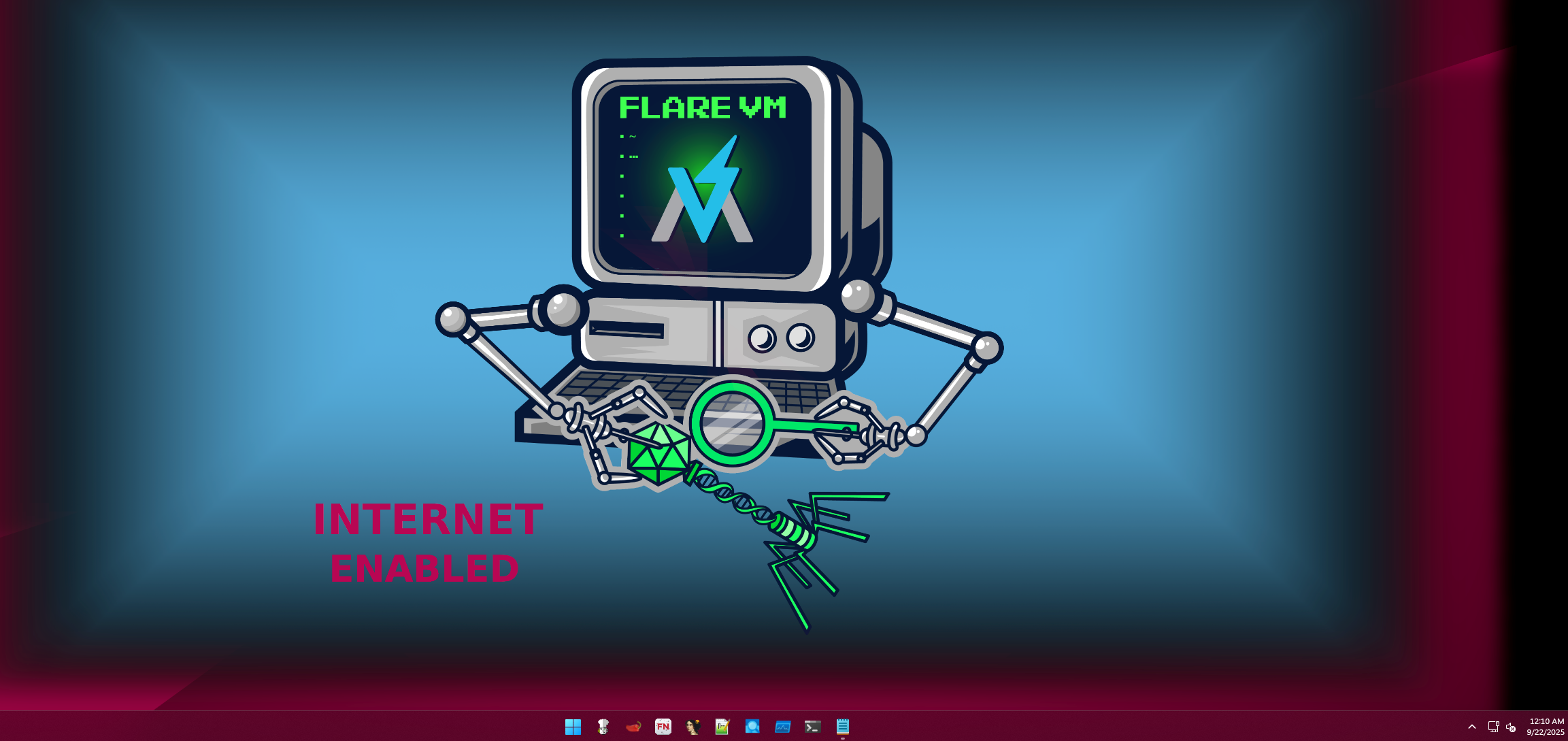
這邊安裝時間為 2025.09.22 ,上圖是安裝完成的畫面
準備環境
軟體
- Vmware Workstation
- Windows 11 iso
vmware 目前改免費提供,可以去官方網站下載即可
Windows 11 我從微軟網站下載,官方網址: https://www.microsoft.com/zh-tw/software-download/windows11
把 Win11 的 iso 用 vmware 安裝起來
- RAM: 8GB 以上
- 硬碟至少給個 200 GB ,但不用直接先分配空間
安裝 dotnet 3.5
這個在安裝 Flare-VM 的時候會出錯,目前網路看到的資訊是 Windows 11 好像有點問題
安裝方式是如底下圖片所做
先打開控制台 -> 程式集
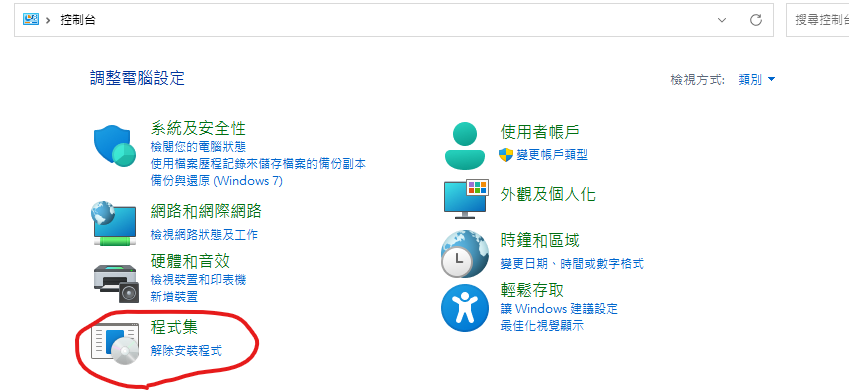
選擇開啟或關閉 windows 功能
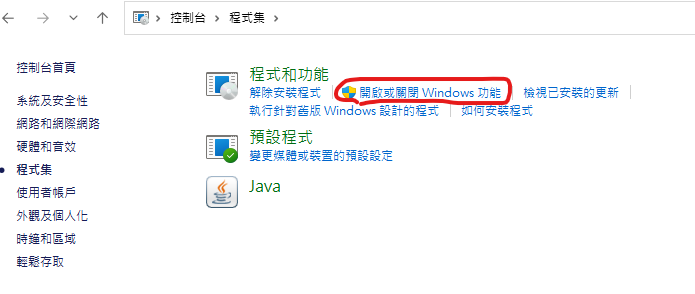
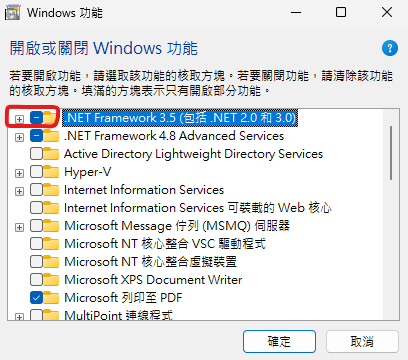
把底下紅色圈起來的打勾,按下確定等他跑完即可
關閉 Windows 保護
做這一個步驟之前,請先完成安裝 dotnet 3.5 ,因為我之前先進行底下的流程之後,安裝 dotnet 出了一點問題
我們是要建立一個分析惡意程式的環境,所以要先關閉底下 2 個
- Windows Update
- Windows Defender
一切 Windows 內建安全的機制都盡可能關閉或移除
以上環境是放在虛擬機上,日常業務請不要這樣做
關閉的方式我是 GOOGLE 關鍵字,去找的
- Disable windows update github
- disable windows defender
這邊列出我找到的 github ,並嘗試是正常,只是我並無檢測他們程式碼是否有惡意內容,一切請都用在虛擬機上
- 關閉 windows defender 我用這個 github
- 抓下來 -> 執行
Script_Run.bat(記得用管理員權限) -> 輸入: Y (理論上會重開機)
- 抓下來 -> 執行
- 關閉 windows update 我用這個 github
- 只需抓他兩個檔案
disable updates.batPsExec.exe
- 管理員權限執行
disable updates.bat即可
- 只需抓他兩個檔案
安裝 Flare VM
Flare VM 是 Mandiant 開發幫你一鍵快速安裝大多數逆向惡意程式需要的工具的一個腳本
參考他的 Github
首先我們前面已經完成 dotnet 3.5 的安裝,以及關閉或移除 windows update 和 windows defender
接下來把 github 的 install.ps1 先抓下來
之後用管理員權限開啟 powershell
先輸入底下,就是允許執行腳本
1 | Set-ExecutionPolicy Unrestricted -Force |
之後我輸入底下
1 | Unblock-File .\install.ps1 |
之後就是等他跑,我大概等了約 8 小時才跑完,中間他會詢問你密碼,所以你也可以先改成執行時先給他密碼
假設你的密碼是 123456 ,那就改成輸入底下
1 | .\install.ps1 -noWait -noGui -password "123456" |
最後跑完會跳出一個 log 告訴你安裝的模樣
他的 log 內容流程為
告訴你他檢查你的系統的模樣
=> 硬碟和記憶體夠不夠
=> 有無防毒
…幫你清理系統和優化
=> 將一些內建非必要的程式砍掉 (ex: 天氣, xbox 等)
=> 改註冊表作隱私優化
看到很多 WARN ... not found 是正常的,就是 Flare VM 安裝腳本想要移除一些本來就不存在的程式而已
告訴你安裝那些工具
告訴你那些安裝失敗
底下是我有 3 個安裝失敗

我大概看了一下
首先 binary ninja 我本身沒在用,所以抓失敗我沒差,然後他失敗的原因是因為 flare vm 腳本會去檢查抓下來的檔案大小,他要求 115 MB ,但我實際上抓下來是 407 MB ,所以他出錯,就是檢查失敗
反正就是他腳本沒更新,所以以前跟現在大小有錯誤就不安裝而已
下一個是 ezviewer.vm 抓失敗,說是解析 DOMAIN: download.mikestammer.com 錯誤,這可能剛好我系統當下網路有問題 ? 但這軟體我也沒在用,有需要在自己安裝即可
最後是 regcool.vm 失敗,理由是 SHA256 檢查錯誤,這應該也只是 Flare vm 沒更新腳本而已,有需要自行去官網下載即可
安裝完後的調整
Winaero Tweaker
這軟體可以改一下 windows 整體的界面和使用,他是一個免費的 Windows 系統調整工具
新版右鍵快顯功能表改回舊版樣式
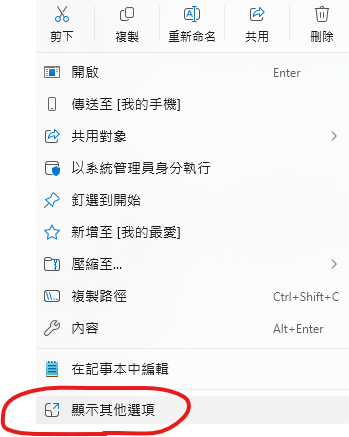
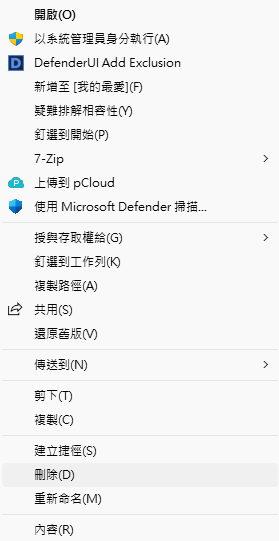
Windows 現在按下右鍵,還要再按一次更多資訊才會顯示完整的,我覺得這樣很煩不直觀
如下是新版的 Windows 樣式
用 Winaero Tweaker 修改回舊版的方式
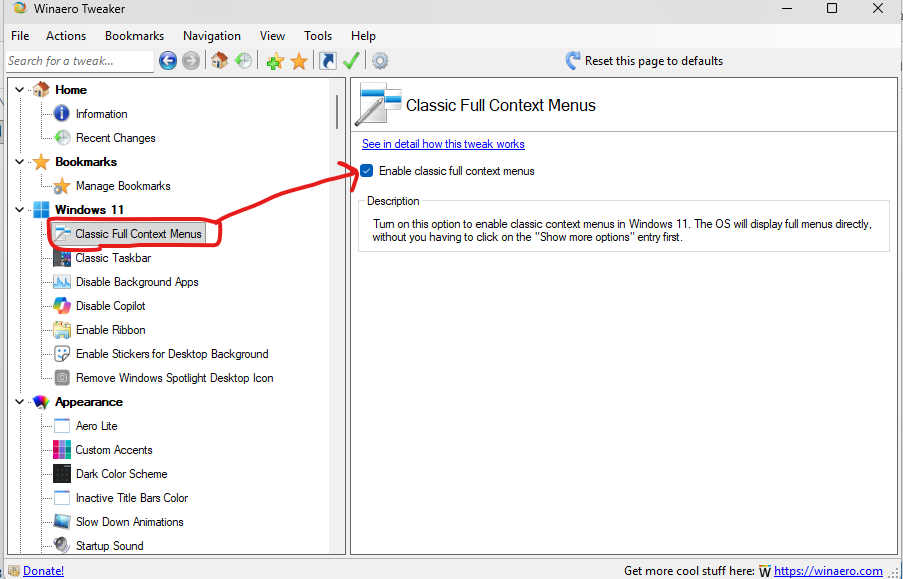
打開 Winaero Tweaker
選擇把下圖路徑的打勾,讓他回到舊版的樣式
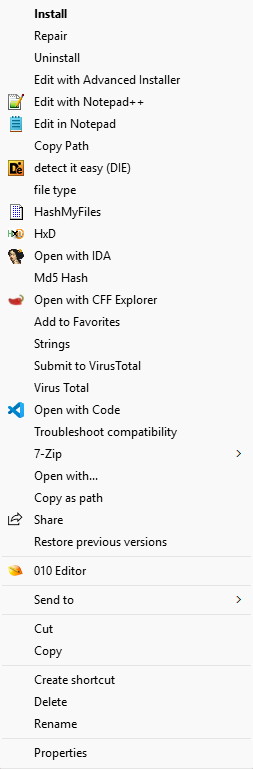
未來對任意檔案用右鍵,就會看到下圖直接全部顯示了
安裝 everything
這是一個可以快速找 Windows 裡面有哪些檔案的搜尋工具,因為分析惡意程式的時候,看到一些路徑直接用這工具找很快
Windows 內鍵的搜尋工具蠻爛的
安裝的時候,記得勾選添加到 context menu ,這樣右鍵就會出來
x64dbg
預設幫你安裝的 plugin 有點少,這個之後再寫一篇講述自己有用的 plugin
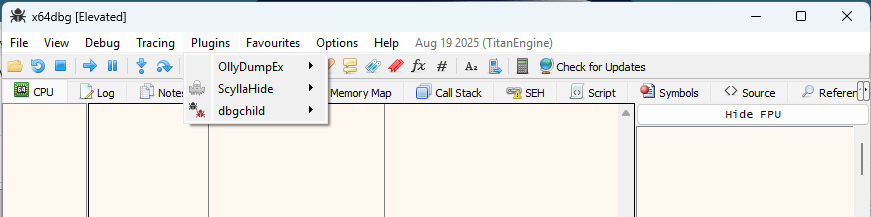
然後發現按下右鍵的選單沒有 x64dbg ,那就需要調整一下
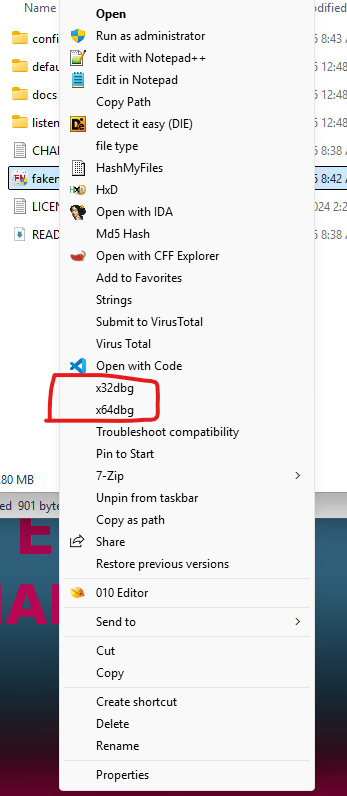
添加 x64dbg 和 x32dbg 到右鍵內容中
Windows + R -> regedit 在上方路徑輸入: HKEY_CLASSES_ROOT\*\shell
之後對 shell 用滑鼠右鍵 -> 新建 -> key ,這個 key 的名字就是你按下右鍵想要顯示的名稱,我這裡輸入 x64dbg
之後再對這個 x64dbg 右鍵 -> new -> key ,名稱輸入 command ,完成為底下圖片
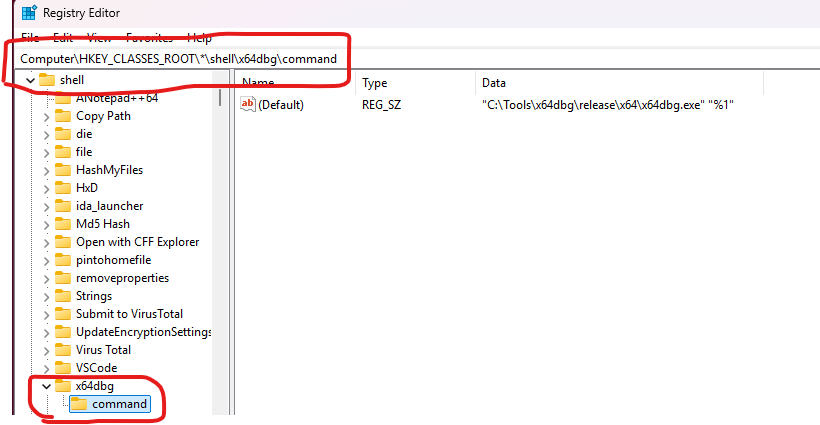
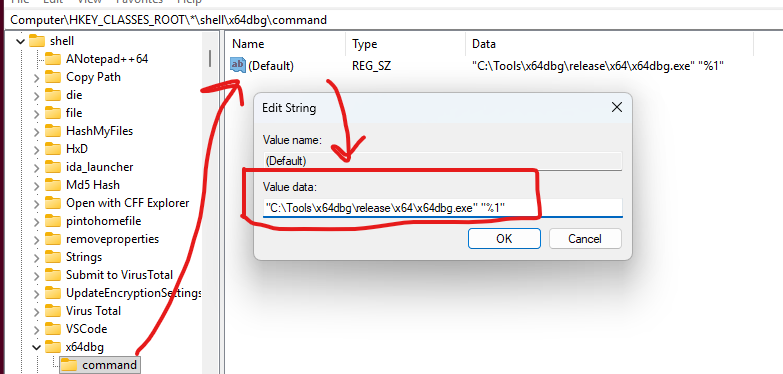
之後就是點這個 x64dbg 裡面的 command 會看到如上圖有一個 (Default) ,對他點兩下,把 value 輸入底下內容
1 | "C:\Tools\x64dbg\release\x64\x64dbg.exe" "%1" |
上述的路徑要改成自己的 x64dbg 路徑,完成為底下
用一樣的方式完成 x32dbg
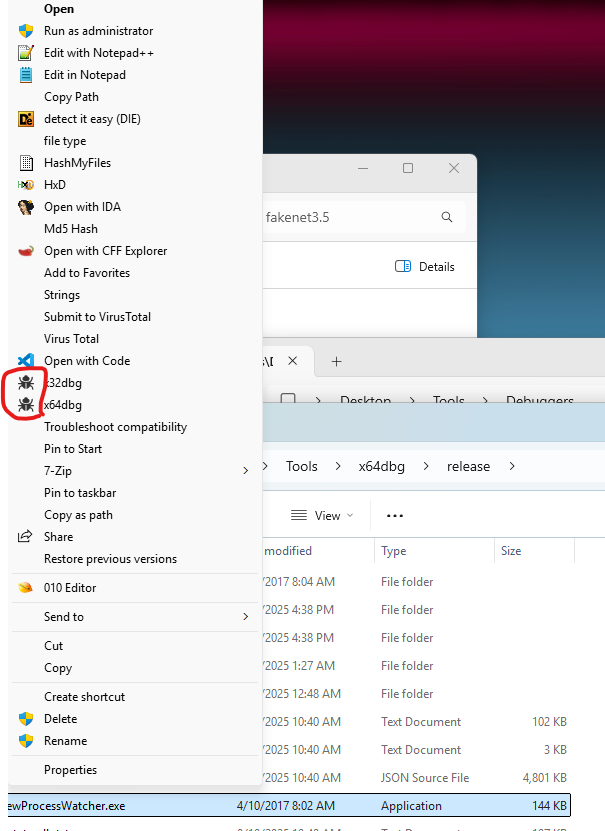
最後對任意檔案按下右鍵就可以看到下圖會有 x64dbg 和 x32dbg
底下內容為非必要,就是添加 icon ,我不知道為何以前 flare vm 有,我這次安裝起來沒有,可能是 windows 11 問題 ???
下載 ico 的地方: https://github.com/x64dbg/x64dbg/tree/development/src ,我抓了
- bug32.ico
- bug64.ico
然後一樣是剛剛的 regedit 的位置,這邊範例以 x64dbg ,就是點選 x64dbg 右鍵 -> New -> String Value
給他名稱
1 | Icon |
然後裡面的值就是 ico 的位置,完成為下方的圖,x32dbg 也是一樣
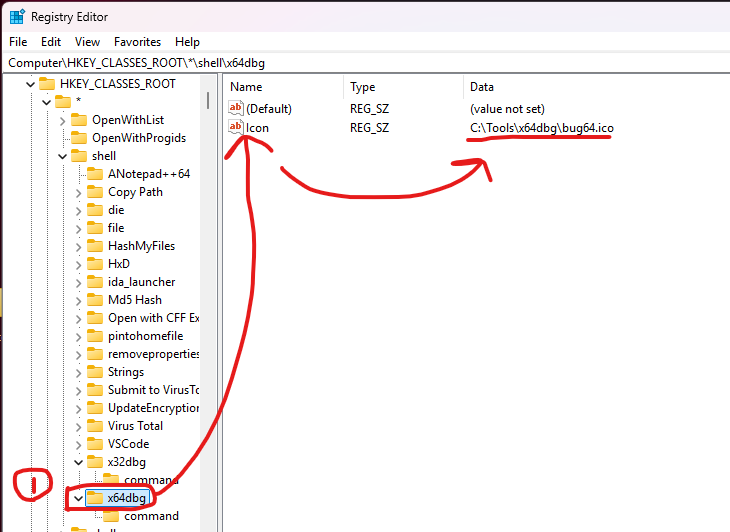
之後我們用右鍵看內容,就會看到 icon 了,如下圖
上述全部內容要做自動化,可以用底下內容,存成 addFile.reg ,然後路徑要改成自己的,之後點兩下匯入即可
1 | Windows Registry Editor Version 5.00 |
python
安裝新版
Flare VM 預設給的是 Python 3.10 ,但現在 Python 最新版本已經是 3.13 ,而我看到一些跟 AI 相關的 Plugin 也已經要求到 python 3.11
所以勢必需要更新一下 python 的版本
因為擔心有些需要舊版,這邊不移除 python 3.10 ,並行安裝 python 3.13
安裝過程
- 打勾: Add python.exe to PATH
- 選 customize installation
- Install for all users
- 自訂安裝路徑,比如 c:\Python313
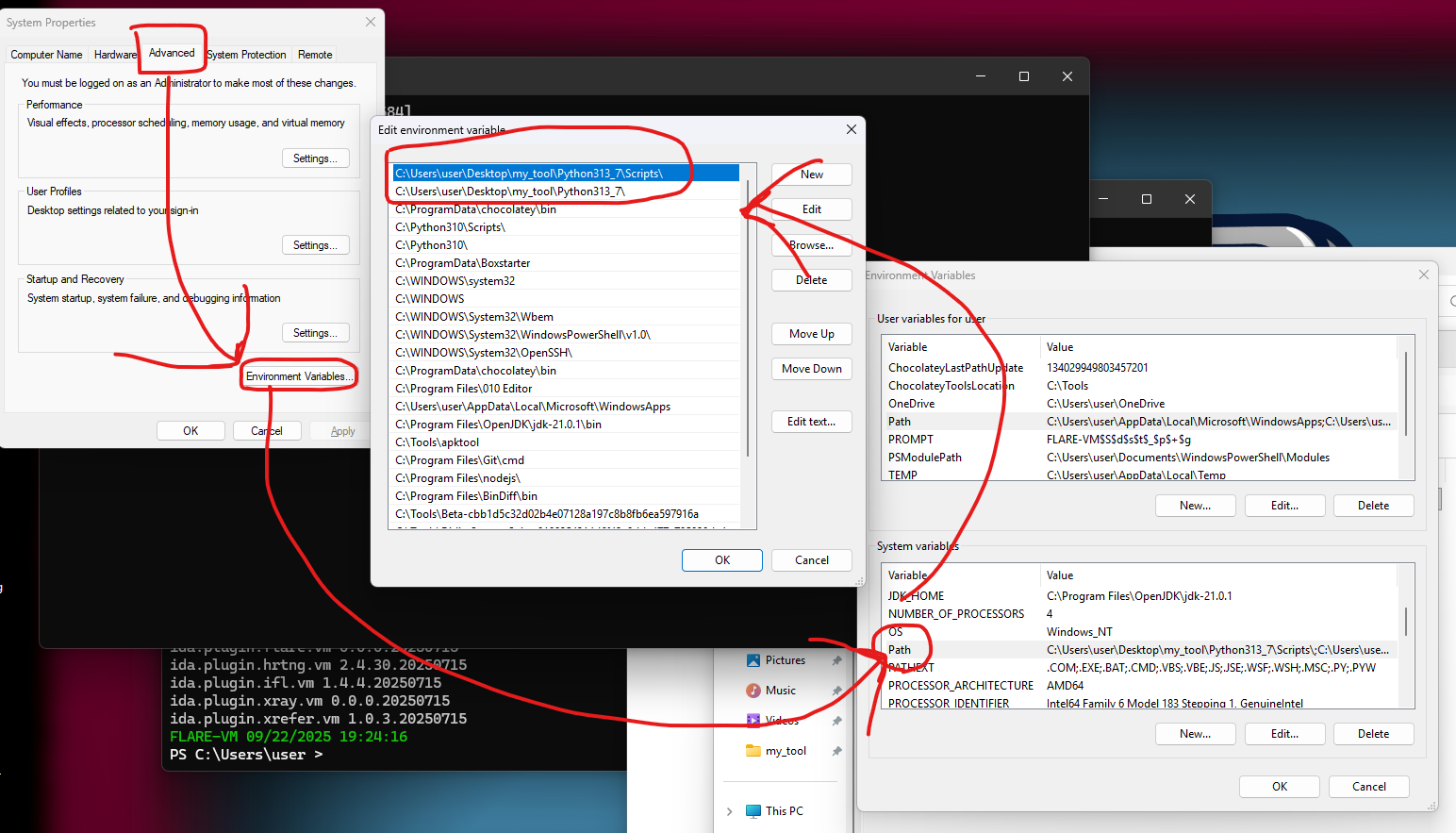
安裝完成之後,要確認一下系統環境變數有無正確
win + r -> sysdm.cpl : 點選進階 -> 環境變數 -> 系統的環境變數 -> PATH 會看到下圖
正確的話 PYTHON 3.13 應該要在 PYTHON 3.10 ,我的預設就是正確的,如果在 Python 3.10 下面,就要修改到他上面
之後用 cmd 確認一下,如底下我使用 3 個指令測試
python --versionpip --versionwhere python
1 | C:\Users\user>python --version |
ida pro
替換成其他版本
Flare VM 會幫你安裝一個 IDA Free ,但如果公司有購買付費版本,則可以將其換掉
首先去控制台把 ida free 給解除安裝,之後安裝自己的 ida pro
安裝完成後要修改一下右鍵內容出現的 ida pro
首先用 windows + r -> regedit -> 路徑:HKEY_CLASSES_ROOT\*\shell
把下圖的路徑改成自己安裝的 ida pro 路徑即可
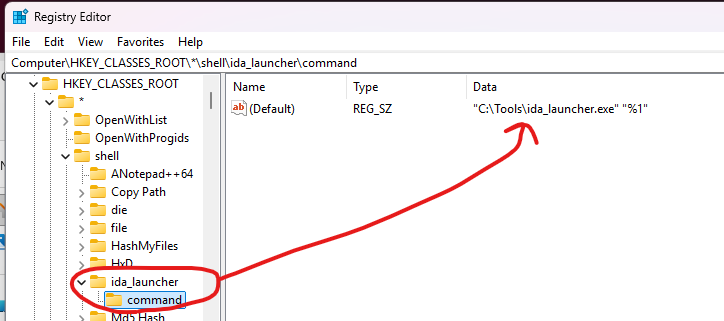
我改的路徑是底下"C:\Program Files\IDA Professional 9.1\ida.exe" "%1"
上面的 %1 要留,它代表的是右鍵內容的意思
xray.py 出錯
我改了 ida pro 9.1 之後,開檔案跳出底下的錯誤訊息
AttributeError: 'RawConfigParser' object has no attribute 'readfp'. Did you mean: 'read'?
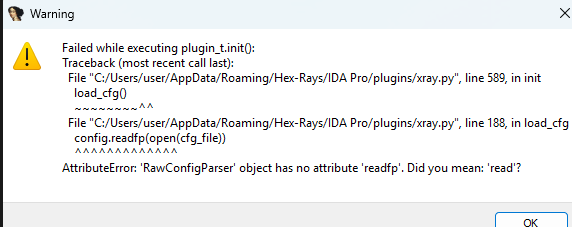
這個錯誤是因為 xray.py 用了 config.readfp() ,但這個在 python 3.11 就被棄用,只剩下 read_file()
所以打開 xray.py 會看到裡面只有一行 config.readfp(open(cfg_file)) (約在 line 180 那附近)
把 config.readfp(open(cfg_file)) 改成底下
1 | try: |
改完 xray.py 就沒出問題了
修改錯誤的 plugin
知識補充
補充知識: ida pro 載 plugin 會去兩個地方抓
- 安裝 ida pro 的資料夾裡面的
Plugin/ - 自己使用者的路徑,以我自己來說就是:
C:\Users\user\AppData\Roaming\Hex-Rays\IDA Pro\plugins
Flare VM 預設會把他要安裝的 Plugin 都放到 C:\Users\user\AppData\Roaming\Hex-Rays\IDA Pro\plugins
但因為我自己修改過 ida pro ,所以新的載進去可能會有錯誤,就要打開 ida pro 看 output windows 來修改一下
而未來自己要添加 plugin 也是建議放到 C:\Users\user\AppData\Roaming\Hex-Rays\IDA Pro\plugins 這個路徑
因為如果之後要替 ida pro 做升級,這些 plugin 都一樣保留,而如果放在 ida pro 安裝的資料夾,則可能會因為移除而遺失過去安裝的 Plugin
修改 plugin
先打開自己安裝的 ida pro 9.1
output windows 開頭是底下
1 | LoadLibrary(C:\Users\user\AppData\Roaming\Hex-Rays\IDA Pro\plugins\bindiff8_ida.dll) error: The specified procedure could not be found. |
上述看到這 4 個就是版本不相容,所以可以先砍掉上述 4 個檔案,然後去官網重新抓新的放回去:
- bindiff8_ida.dll
- bindiff8_ida64.dll
- binexport12_ida.dll
- binexport12_ida64.dll
這邊有討論說 bindiff 不支援 ida pro 9 ,有提及現在可以到 release 抓新的就有支援
上述討論串裡面有很多人貼他們弄得解法和檔案,我用了其中一個非官方的
其餘的錯誤都是 python 沒安裝到對應的 library ,就是出現了 ModuleNotFoundError
我的 log 出現底下訊息
1 |
|
我這邊用了 python 3.13 ,在 cmd 安裝底下套件
1 | pip install capa |
到此基本上沒問題了